Menganalisis terhadap permasalahan manajemen bandwith dan cara memperbaikinya
Alat dan bahan :
1.Pc server dan Pc client
2.Kabel LAN (straight)
3.router wifi
4.Mikrotik
Langkah Langkah :
1. Anda siapkan beberapa PC

2. Lalu anda siapkan kabel LAN yaitu kabel straight

3. Sambungkan kabel LAN dengan router wifi
4. Sambungkan ujung kabel LAN dengan mikrotik
:strip_icc():format(jpeg)/kly-media-production/medias/2757412/original/058384600_1553155743-iStock-1125939957.jpg)
5. Nah sehabis itu anda sambungkan kabel LAN dengan mikrotik ke unit yang akan di jadikan PC server dan PC client
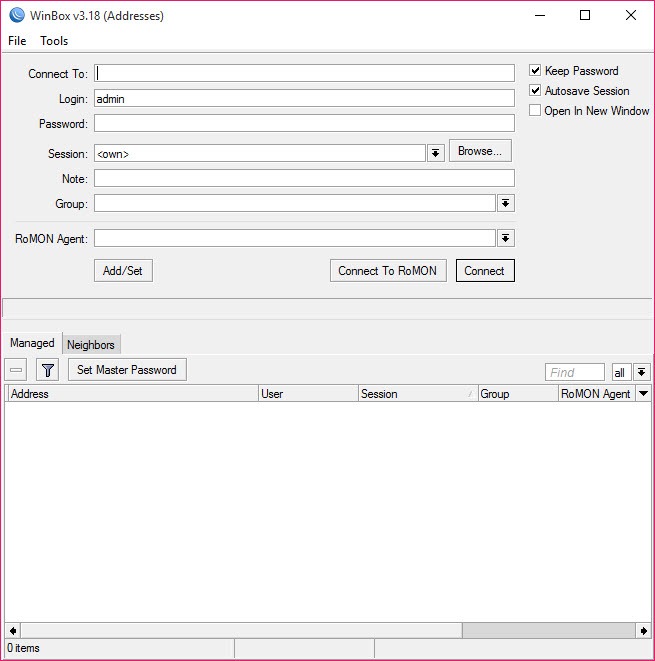
6. Untuk melakukan setting dasar IP,anda harus membuka aplikasi atau software winbox
7. Lalu anda harus mengatur IP address untuk kedua PC secara static dan beri default gateway dan sesuai dengan prot internet dengan maskng masing PC anda,setelah itu anda klik ok untuk melanjutkan ketahap selanjutnya

Gambar seetting IP 1

Gambar setting IP 2
8. Jika sudah setting kedua IP tersebut maka anda harus setting IP address pada mikrotik anda

Gambar setting IP address port 2
(2.168.3.1/24)

Gambar setting IP addres port 3
(10.10.3.1/24)
9. Untuk terhubung ke ISP maka kita harus mengkonfigurasi DHCP client terdahulu,ISP akan muncul secara otomatis

ISP muncul secara otomatis
10. Lalu Agar mendapatkan IP public, maka kita perlu mentrslasikan IP terlebih dahulu dengan menggunakan NAT, lakukan penyetingan pada NAT di IP, lalu klik Firewall


11. Oke ,selanjutnya anda lakukan setting limit bandwith
12. Anda klik Queue,pilih sampel Queueu lalu anda isi konfigurasi seperti gambar di bawah ini:

lalu anda isi target nya dengan (192.168.3.100)


12. Setelah adna lakukan konfigurasi seperti yang di atas ,makan kita dapat memperhasilkan hasil pratikum limit bandwith ini dengan cara anda klik SPEED

limit bandwith pada client 1

limit bandwith pada client 2
Analisis data Tersebut:


