Kamis, 12 Desember 2019

Administrasi Infrastruktur Jaringan


Menganalisis terhadap permasalahan manajemen bandwith dan cara memperbaikinya 


Alat dan bahan :
1.Pc server dan Pc client
2.Kabel LAN (straight)
3.router wifi
4.Mikrotik

Langkah Langkah :

1. Anda siapkan beberapa PC

2. Lalu anda siapkan kabel LAN yaitu kabel straight
Hasil gambar untuk kabel straight


3. Sambungkan kabel LAN dengan router wifi 
4. Sambungkan ujung kabel LAN dengan mikrotik

Image result for kabel lan dengan mikrotik

5. Nah sehabis itu anda sambungkan kabel LAN dengan mikrotik ke unit yang akan di jadikan  PC server dan PC client
6. Untuk melakukan setting dasar IP,anda harus membuka aplikasi atau software winbox
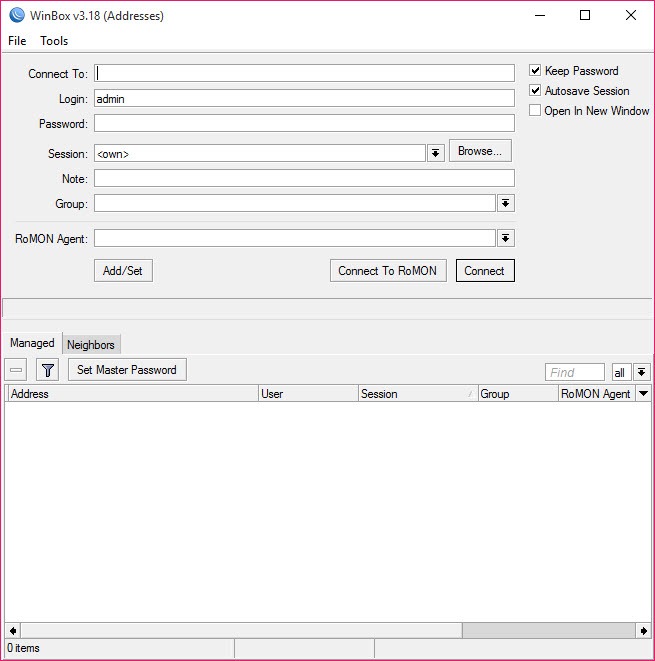
Image result for apk winbox

7. Lalu anda harus mengatur IP address untuk kedua PC secara static dan beri default gateway dan sesuai dengan prot internet dengan maskng masing PC anda,setelah itu anda klik ok untuk melanjutkan ketahap selanjutnya

Gambar seetting IP 1

Gambar setting IP 2

8. Jika sudah setting kedua IP tersebut maka anda harus setting IP address pada mikrotik anda

Gambar setting IP address port 2
(2.168.3.1/24)

Gambar setting IP addres port 3
(10.10.3.1/24)

9. Untuk terhubung ke ISP maka kita harus mengkonfigurasi DHCP client terdahulu,ISP akan muncul secara otomatis 

Image result for dhcp client isp
ISP muncul secara otomatis


10. Lalu Agar mendapatkan IP public, maka kita perlu mentrslasikan IP terlebih dahulu dengan menggunakan NAT, lakukan penyetingan pada NAT di IP, lalu klik Firewall


11. Oke ,selanjutnya anda lakukan setting limit bandwith
12. Anda klik Queue,pilih sampel Queueu lalu anda isi konfigurasi seperti gambar di bawah ini:

lalu anda isi target nya dengan (192.168.3.100)


12. Setelah adna lakukan konfigurasi seperti yang di atas ,makan kita dapat memperhasilkan hasil pratikum limit bandwith ini dengan cara anda klik SPEED

limit bandwith pada client 1

limit bandwith pada client 2

Analisis data Tersebut:

1. Manajemen Bandwidth sangat dibutuhkan untuk membatasi akses Client dalam menggunakan bandwidth.

2. Simple Queue adalah teknik untuk membagi Bandwidth berdasarkan alamat IP tertentu.

Administrasi Sistem Jaringan


Langkah – Langkah mengunggah file website menggunakan CuteFTP

Langkah 1
Pastikan software CuteFTP telah terinstal di komputer anda. Jika belum anda dapat mendownload software tersebut. Anda dapat mencarinya di google. Setelah mendownload, silahkan install program tersebut.

Langkah 2
Setelah itu buka program CuteFTP tersebut


Lalu anda pilih menu file ya 


Langkah 3
Setelah masuk ke site manager akan tampak tampilan seperti berikut :


Masukan data data yang penting seperti Host Name /Address , User ID dan Password. Host Name di isi dengan alamat domain Anda, misalnya idwebhost.com atau domainanda.com. Lalu User ID diisi dengan username ftp atau cpanel Anda, terakhir password diisi dengan password ftp atau cpanel juga. Untuk label for site account dapat Anda isi sesukanya
Kemudian klik menu edit
Pastikan pilihan use passive mode telah di-check.


Langkah 4
Penting tadi terisi , klik ‘OK’. Lalu klik ‘Connect’ Sehingga akan muncul layar berikut:
Ditanyakan ulang, username anda. Isi dengan username ftp atau cpanel anda


untuk pasword isi dengan pasword ftp atau cpanel anda. 


Nah abis itu akan muncul tampilan seperti itu gan...


Itu jika proses yang dilakukan berhasil, tetapi jika proses yang dilakukan gagal ,maka layar disebelah kanan tidak akan muncul

Jumat, 06 September 2019

Profile Sekolah & Biodata Siswa


SMK Galajuara atau Sekolah Menengah Kejuruan Galajuara (singkatan GALJUR) adalah Sekolah Menengah Kejuruan Swasta yang beralamat di Jl. Kaliabang Tengah No. 22 Bekasi Utara, Kota Bekasi, Jawa Barat, Indonesia. Sekolah Menengah Kejuruan Galajuara adalah bagian dari Institusi Pendidikan yang didirikan oleh Yayasan Galajuara pada tahun 2012. Sekolah ini memiliki program keahlian seperti Akuntansi (AK), Admininstrasi Perkantoran (AP) dan Teknik Komputer Jaringan (TKJ). 


Nama :  Feroz Fairus Ananda
Kelas : 12 TKJ 2
Jurusan : Teknik Komputer Jaringan
Hobby : Dance, Futsal
Favorite : English & Spain Learning
Social Media : Rozferoz_ (IG)


Teks Koneksi & Konfigurasi Jaringan Peer To Peer

MENGHUBUNGKAN 2 KOMPUTER DENGAN PEER TO PEER

  1. Buka Control Panel > Network Conennections
  2. Klik dua kali pada gambar Local Area connection
  3. Kemudian klik dua kali pada Internet Protokol (TCP/IP)
  4. Isikan sesuai dengan gambar di bawah

  5. Klik OK
  6. Ulangi langkah di atas untuk komputer yang satunya. Hanya saja untuk IP Address isikan 192.168.1.9
  7. Maka akan muncul notifikasi komputer telah terkoneksi

Selanjutnya adalah mencoba koneksi satu sama lain dengan cara mem-ping. Ping adalah sebuah utilitas yang digunakan untuk memeriksa konektivitas antar jaringan melalui sebuah protokol Transmission Control Protocol/Internet Protocol (TCP/IP) dengan cara mengirim sebuah paket Internet Control Message Protocol (ICMP) kepada alamat IP yang hendak diuji coba konektivitasnya. caranya sebagai berikut:
  1. Buka Command Prompt dengan cara klik Start > Run > ketik CMD > OK

  2. Ketik Ping 192.168.1.2 kemudian enter (Ini dilakukan pada komputer dengan IP 192.168.1.19). Apabila munculRequest Time Out (RTO), berarti komputer dengan IP 192.168.1.9 mengaktifkan Firewall
  3. Matikan terlebih dahulu Firewall pada komputer dengan IP 192.168.1.9 dengan cara berikut:
    1. Buka Control Panel
    2. Klik dua kali pada Windows Firewall
    3. Pilih Off (not recommended)
    4. Klik OK
  4. Ping kembali dari komputer dengan IP 192.168.1.19 ke komputer 192.168.1.9
  5. Berikut ini adalah gambar hasil ping RTO (kotak pertama) dan yang mendapat Reply (kotak kedua)

  6. Lakukan juga cara sebaliknya untuk mem-ping dari komputer dengan IP 192.168.1.9ke komputer 192.168.1.19 Sekarang komputer dengan IP 192.168.1.19 dan komputer 192.168.1.9 telah saling terhubung dan siap menerima dan mengirim data

Jaringan Peer To Peer


Jaringan Peer To Peer
Jaringan peer-to-peer (P2P) merupakan salah satu model jaringan komputer yang terdiri dari dua atau beberapa komputer, dimana setiap station atau komputer yang terdapat di dalam lingkungan jaringan tersebut bisa saling berbagi. Bahkan untuk membuat jaringan peer-to-peer dengan dua komputer, kita tidak perlu menggunakan hub atau switch, namun cukup menggunakan 1 kabel UTP yang dipasangkan pada kartu jaringan masing-masing komputer.

Dalam sistem jaringan ini, yang diutamakan adalah Sharing Resource dan service seperti penggunaan program, data dan printer secara bersama-sama. Misalnya pemakai komputer bernama Rajo dapat memakai program yang dipasang di komputer Kaciak, dan mereka berdua dapat mencetak ke printer yang sama pada saat yang bersamaan.

PEMBUATAN KABEL STRAIGHT & CROSS


Kabel straight
Kabel straight merupakan kabel yang memiliki cara pemasangan yang sama antara ujung satu  dengan ujung yang lainnya.
Kabel straight digunakan untuk menghubungkan 2 device yang berbeda.
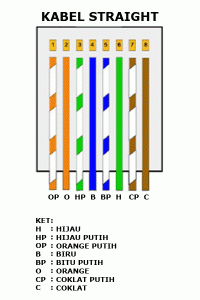
Urutan standar kabel straight adalah seperti dibawah ini yaitu sesuai dengan standar TIA/EIA 368B (yang paling banyak dipakai) atau kadang-kadang juga dipakai  sesuai  standar TIA/EIA 368A sebagai berikut:


Contoh penggunaan kabel straight adalah sebagai berikut :
  • Menghubungkan antara computer dengan switch
  • Menghubungkan computer dengan LAN pada modem cable/DSL
  • Menghubungkan router dengan LAN pada modem cable/DSL
  • Menghubungkan switch ke router
  • Menghubungkan hub ke router


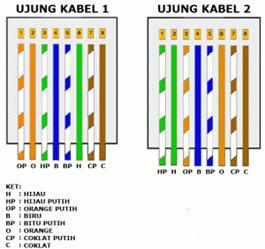
Kabel cross over
Kabel cross over merupakan kabel yang memiliki susunan berbeda antara ujung satu dengan
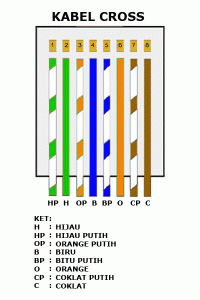
ujung dua Kabel cross over  digunakan untuk menghubungkan 2 device yang sama. Gambar dibawah adalahsusunan standar kabel cross over.
Contoh penggunaan kabel cross over adalah sebagai berikut :
  • Menghubungkan 2 buah komputer secara langsung
  • Menghubungkan 2 buah switch
  • Menghubungkan 2 buah hub
  • Menghubungkan switch dengan hub
  • Menghubungkan komputer dengan router
Dari 8 buah kabel yang ada pada kabel UTP ini (baik pada kabel straight maupun cross over) hanya 4 buah saja yang digunakan untuk mengirim dan menerima data, yaitu kabel pada pin no 1,2,3 dan 6.
Membuat kabel Straight dan Cross Over
Untuk membuat sebuah kabel jaringan menggunakan kabel UTP ini terdapat beberapa peralatan yang perlu kita siapkan, yaitu
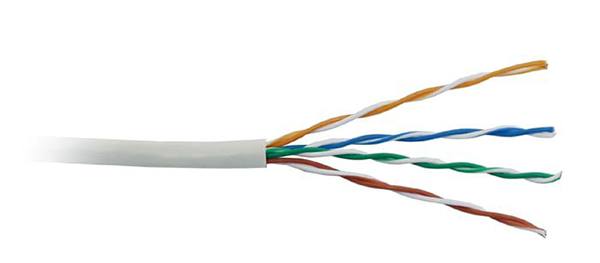
  • kabel UTP
  • Connector RJ-45
  • Crimping tools
  • RJ-45 LAN Tester
contoh gambarnya seperti dibawah ini :
Hasil gambar untuk KABEL UTP
Hasil gambar untuk tang crimping

Hasil gambar untuk lan testerHasil gambar untuk rg45


Kabel UTP Tipe Straight

Sekarang akan kita bahas cara pemasangannya. Yang pertama adalah cara memasang kabel UTP tipe straight. Untuk itu, lakukan langkah-langkah berikut:
  1. Kupas ujung kabel sekitar 2 cm, sehingga kabel kecil-kecil yang ada didalamnya kelihatan.
  • Pisangkan kabel-kabel tersebut dan luruskan. Kemudian susun dan rapikan berdasarkan warnanya yaitu Orange Putih, Orange, Hijau Putih, Biru, Biru Putih, Hijau, Coklat Putih, dan Coklat. Setelah itu potong bagian ujungnya sehingga rata satu sama lain.

Susunan kabel UTP tipe straight bisa Anda lihat pada gambar di bawah:
 

Setelah kabel tersusun, ambil Jack RJ-45. Seperti yang saya katakan tadi Jack ini terdiri dari 8 pin. Pin 1 dari jack ini adalah pin yang berada paling kiri jika posisi pin menghadap Anda. Berurut ke kanan adalah jack 2, 3, dan seterusnya.


Kemudian masukkan kabel-kabel tersebut ke dalam Jack RJ-45 sesuai dengan urutan tadi yaitu sebagai berikut:
    • Orange Putih pada Pin 1
    • Orange pada Pin 2
    • Hijau Putih pada Pin 3
    • Biru pada Pin 4
    • Biru Putih pada Pin 5
    • Hijau pada Pin 6
    • Coklat Putih pada Pin 7
    • Coklat pada Pin 8.
Masukkan kabel tersebut hingga bagian ujungnya mentok di dalam jack.


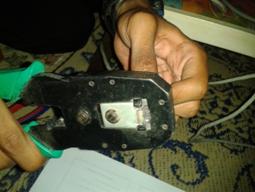
Masukan Jack RJ-45 yang sudah terpasang dengan kabel tadi ke dalam mulut tang crimping yang sesuai sampai bagian pin Jack RJ-45 berada didalam mulut tang. Sekarang jepit jack tadi dengan tang crimping hingga seluruh pin menancap pada kabel. Biasanya jika pin jack sudah menancap akan mengeluarkan suara “klik”.
Sekarang Anda sudah selesai memasang jack RJ-45 pada ujung kabel pertama. Untuk ujung kabel yang kedua, langkah-langkahnya sama dengan pemasangan ujung kabel pertama tadi. Untuk itu, ulangi langkah-langkah tadi untuk memasang Jack RJ-45 pada ujung kabel yang kedua.
Kalau sudah kemudian kita test menggunakan LAN tester. Masukkan ujung ujung kabel ke alatnya, kemudian nyalakan, kalau lampu led yang pada LAN tester menyala semua, dari nomor 1 sampai 8 berarti Anda telah sukses. Kalau ada salah satu yang tidak menyala berarti kemungkinan pada pin nomor tersebut ada masalah. Cara paling mudah yaitu Anda tekan (press) lagi menggunakan tang. Kemungkinan pinnya belum tembus. Kalau sudah Anda tekan tetapi masih tidak nyambung, maka coba periksa korespondensinya antar pin udah 1-1  atau belum.lihat gambar di bawah ini:


 Kabel UTP Tipe Cross

Cara memasang kabel UTP tipe straight sudah saya jelaskan tadi. Sekarang saya bahas mengenai cara memasang kabel UTP tipe cross. Cara pemasangan kabel UTP tipe cross hampir sama dengan memasang kabel UTP tipe straight. Mengenai teknis pemasanganya sama seperti tadi. Perbedaanya adalah urutan warna kabel pada ujung kabel yang kedua. Untuk ujung kabel pertama, susunan kabel sama dengan susunan kabel UTP tipe straight yaitu:
 Ujung 1 Kabel Cross
    • Orange Putih pada Pin 1
    • Orange pada Pin 2
    • Hijau Putih pada Pin 3
    • Biru pada Pin 4
    • Biru Putih pada Pin 5
    • Hijau pada Pin 6
    • Coklat Putih pada Pin 7
    • Coklat pada Pin 8.


Untuk ujung kabel yang kedua, susunan warnanya berbeda dengan ujung pertama. Adapaun susunan warnanya adalah sebagi berikut:
Ujung 2 Kabel Straight
  • Hijau Putih pada Pin 1
  • Hijau pada Pin 2
  • Orange Putih pada Pin 3
  • Biru pada Pin 4
  • Biru Putih pada Pin 5
  • Orange pada Pin 6
  • Coklat Putih pada Pin 7
  • Coklat pada Pin 8.
Hasil akhir kabel UTP tipe cross akan seperti ini:
Kesimpulannya adalah jika Anda memasang kabel UTP tipe straight maka susunan warna pada kedua ujung kabel adalah sama. Sedangkan cara pemasangan UTP tipe cross, susunan warna ujung kabel pertama berbeda dengan unjung kabel kedua. Nanti jika dites menggunakan LAN tester, maka nantinya led 1, 2, 3 dan 6 akan saling bertukar. Kalau tipe straight menyalanya urutan, sedangkan tipe cross ada yang lompat-lompat. Tapi yang pasti harus menyala semua setiap led dari nomor 1 sampai 8.lihat gambar di bawah ini :

Mari Budayakan Gotong Royong untuk Meningkatkan Kesadaran Lingkungan di Sekitar TPA Nurul Fikri

  Tanggal: 11 Januari 2025 Lokasi: TPA Nurul Fikri, Pondok Ungu Permai TPA Nurul Fikri mengajak seluruh masyarakat untuk bersama-sama membud...